Simplifique sua gestão financeira
Neste módulo, você terá toda a informação pertinente ao financeiro de sua empresa. No painel esquerdo, está os filtros de pesquisa e no painel direto as informações da busca realizada. Para cadastrar uma depesa, clique na opção Adicionar Despesa. Para cadastrar uma receita, clique na opção Adicionar Receita. Para pagar ou receber múltiplas contas de uma única vez, selecione o(s) lancamento(s) e clique na opção Pagar/Receber Lançamento Selecionado(s). As informações referente ao painel de retorno da pequisa do financeiro são:
- Período, Receita, Despesa e Saldo No cabeçalho do painel sempre será informado o período da respectiva pesquisa, bem como a soma das receitas, despesa e o saldo.
- Operacão: data em que a receita ou despesa foi realizada.
- Financeiro: data em que a receita ou despesa será recebida ou paga, respectivamente.
- Nota: Código para pesquisa do respectivo lançamento, seja ele, despesa ou receita.
- Cliente / Forne cedor e Observação: Caso o lançamento seja uma receita, aparecerá o nome do cliente, caso contrário, o nome do fornecedor. Por fim, se for cadastrado uma observação, parte dela será apresentada.
- Valor Total: Valor total do lançamento.
- Valor Parcela: Valor da parcela do lançamento, caso a mesma foi dividida em n vezes.
- : configura um lançamento em aberto, ou seja, ainda não foi pago ou recebido.
- : configura um lançamento pago ou recebido.
- : clique nesta opção para alterar alguma informação de seu lançamento.
- : clique nesta opção para excluir seu lançamento.
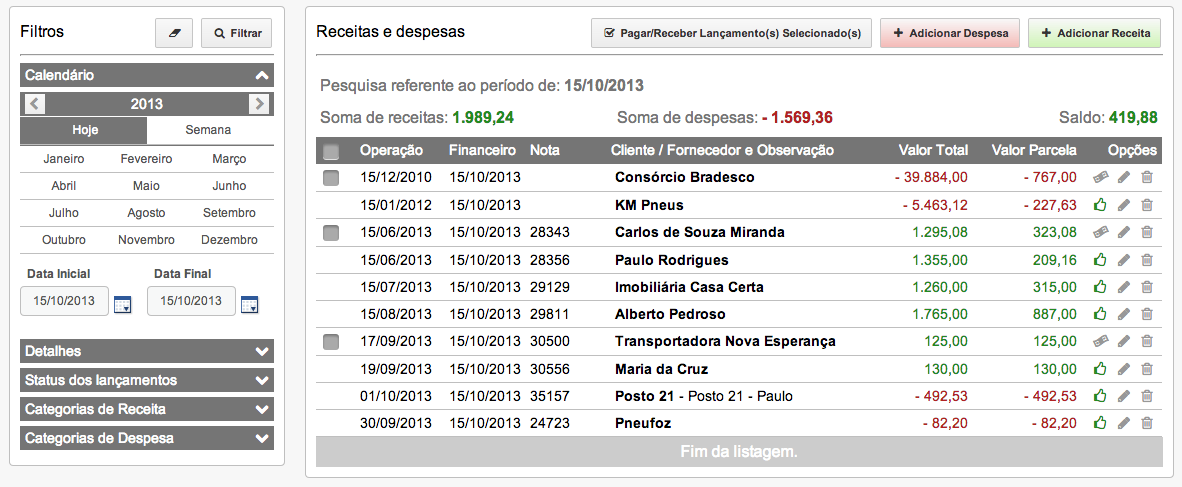
Ainda, você poderá utilizar o filtro para listar apenas os lançamentos que lhe interessam, facilitando sua busca pelo filtro desejado.
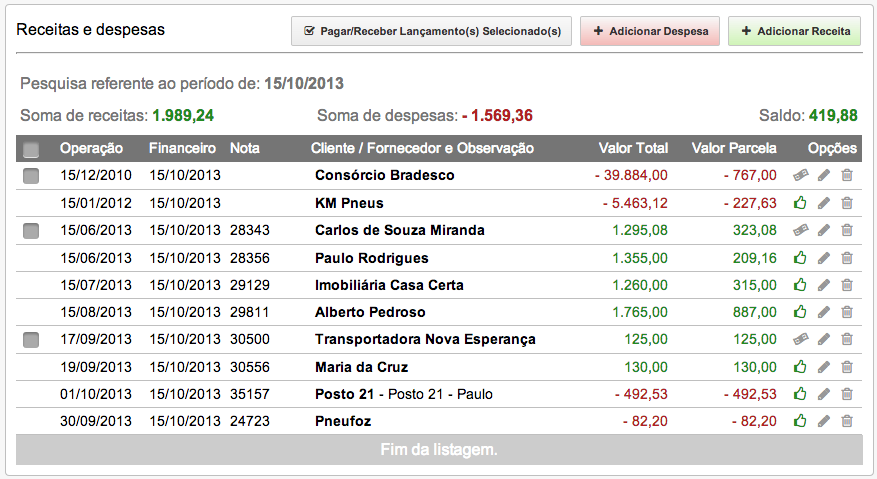
No exemplo abaixo, filtramos a nossa lista através do dia 15/10/2013 . Assim, foram listadas apenas os lançamentos (financeiro) deste dia. Observe que a pesquisa realizada, geralmente é feita pelo financeiro, ou seja, a data em que o lançamento deverá ser pago ou recebido. Para pesquisar os lançamentos através da data em que a receita ou despesa foi feita, é necessário alterar o opção financeiro para operacional. Assim serão listados os lançamentos feitos (operação) na respecitva data ou período selecionado.
Abaixo são ilustrados os itens de pesquisa:
Em resumo, é possível pesquisar pelo mês desejado, do respectivo ano selecionado, por clientes, fornecedores, forma de pagamento, funcionário financeiro ou operacional, status do lançamento e categorias (receita e despesa).
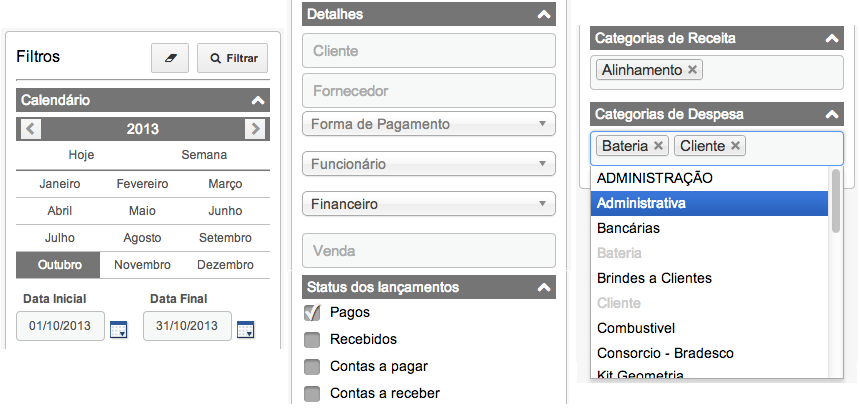
Campos:
- Hoje: Pesquisa os lançamento do dia atual.
- Semana: Pesquisa os lançamentos da semana atual.
- Mês: Pesquisa os lançamentos do mês selecionado.
- Data Inicial e Data Final: Você também poderá alterar as datas e pesquisar pelo período desejado.
- Cliente: Pesquisa os lançamentos do cliente selecionado.
- Fornecedor: Pesquisa os lançamentos do fornecedor selecionado.
- Forma de Pagamento: Pesquisa os lançamentos da forma de pagamento selecionada.
- Funcionário: Pesquisa os lançamentos do funcionário selecionado.
- Operação: Pesquisa os lançamentos pela data em que a receita ou despesa foi feita (operacional) ou pela data em que a receita ou despesa irá vencer (financeiro).
- Venda: Pesquisa o lançamento pela sua venda (caso tenha sido gerado através de uma venda efetuada para um cliente) ou número do lançamento.
- Status do lançamento: Pesquisa os lançamentos pelo seu status.
- Categorias de receita: Pesquisa os lançamentos pela sua categoria de receita.
- Categorias de despesa: Pesquisa os lançamentos pela sua categoria de despesa.
Efetivando o recebimento e pagamento de múltiplos lançamentos:
Para efetuar o recebimento e/ou pagamento de múltiplos lançamentos ao mesmo tempo, primeiro, realize a busca dos lançamentos (utilize o filtro de pesquisa), segundo, selecione os lançamentos desejados, e, por fim, clique na opção, Pagar/Receber Lançamento Selecionado(s). A imagem abaixo ilustra a mensagem de confimação da operação:
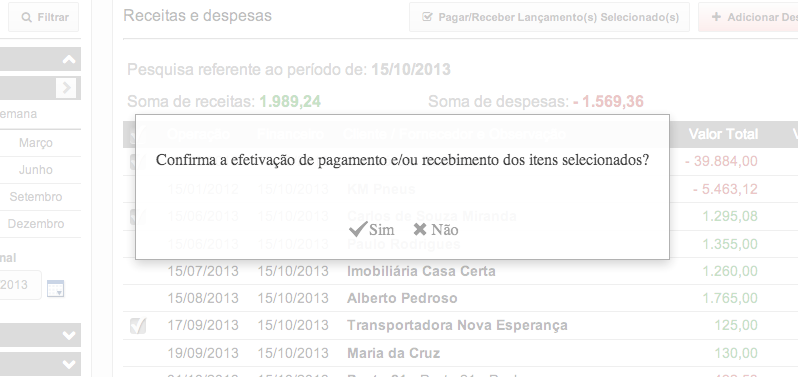
Para confirmar a operação, basta clicar na opção sim e logo após será apresentada a mensagem de sucesso.
Efetivando o recebimento e de um único lançamento:
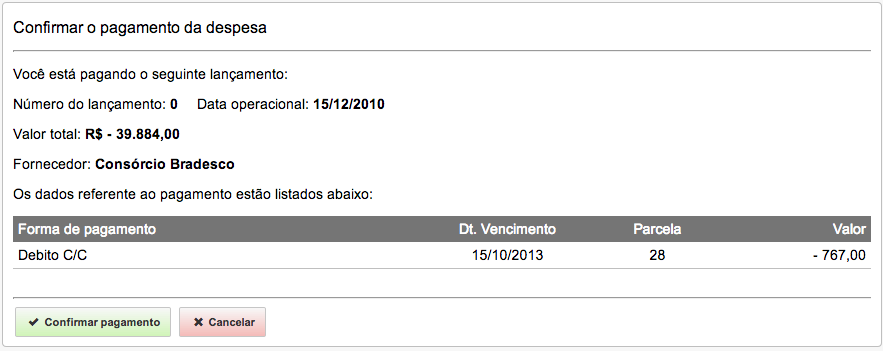
Para efetuar o recebimento e/ou pagamento de um respectivo lançamentos, realize a busca dos lançamentos (utilize o filtro de pesquisa), clique na opção pagar ou receber o lancamento , você será redicionado para a página de confirmação da operação e, por fim, clique na opção, confirmar pagamento ou recebimento. A imagem abaixo ilustra a página de confirmação da operação de pagamento ou recebimento de lançamento:
Cadastrando um Lançamento de Despesa ou Receita
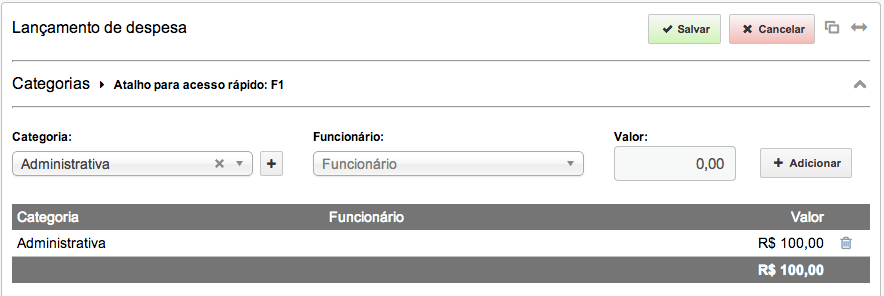
Para iniciar o cadastro de um lançamento, basta clicar na opção Adicionar Receia ou Adicionar Despesa. Em seguinda, você será redirecionado para a página de cadastro de receita ou despesa, observe na imagem abaixo que após clicar nesta opção o sistema irá lhe mostrar se o cadastro é de uma receita ou despesa. No exemplo ilustrado abaixo, o cadastro é feito de uma despesa (Lançamento de Despesa). Inicialmente, você poderá informar a(s) categoria(s), o funcionário (opcional) atrelado a respectiva categoria e clicar na opção adicionar. Você poderá informar quantas categorias quiser em um único lançamento.
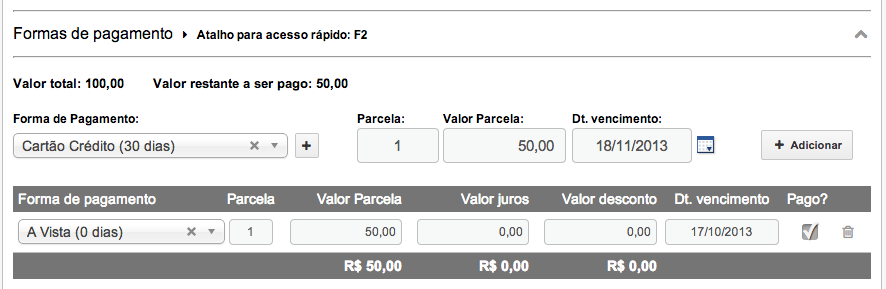
Em seguida, você informará a(s) forma(s) de pagamento do lançamento. Para isso, selecione a forma de pagamento (neste momento o sistema irá calcular a data de vencimento da parcela, baseado na informação dias cadastrada para a respectiva forma de pagamento), quantidade de parcela, valor da parcela, data de vencimento, e, por fim, clique na opção Adicionar. Neste momento você poderá alterar o valor de uma parcela, vencimento, informar se houve desconto na cobrança ou mesmo acréscimos de juros. Ainda, você poderá informar diferentes formas de pagamentos para um único lançamento.
Para o fechamento do lançamento, basta selecionar o fornecedor (no caso de uma lançamento de despesa) ou cliente (no caso de um lançamento de receita), Documento Fiscal (opcional), Pedido ou Contrato (opcional) e Observação (opcional). Por fim, clique na opção salvar para registrar seu lançamento. Ao final, você será redirecionado para a página de pesquisa de lançamentos e será apresentado a mensagem de sucesso da operação.
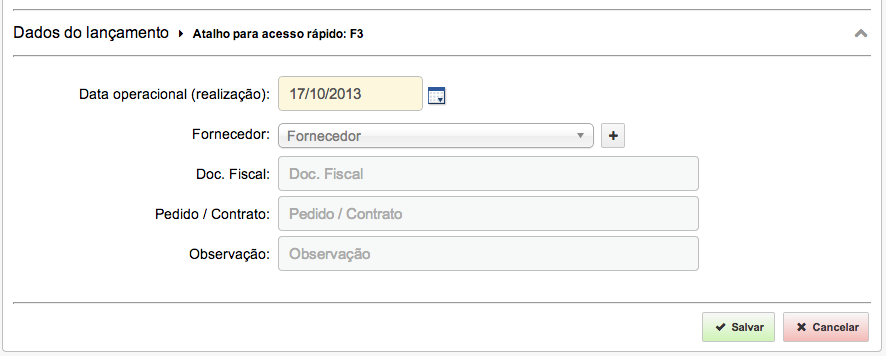
Você pode agilizar os seus lançamentos utilizando os atalhos de teclado. Para avançar cada campo, em ordem, basta pressionar o enter. Você também pode navegar entre paineis, utilizando as teclas de atalho para acesso rápido, das quais: F1 acessa o painel de categorias, F2 acessa o painel formas de pagamento e F3 acessa o painel dados do lançamento.
Se você tiver outras dúvidas em relação ao lançamentos de receitas e despesas, utilize nosso chat para conversar com um de nossos consultores.